
不用一开始就填完整 API,先确认 Bot、控制台、帮助和基础 AI 链路工作正常。
群内 Agent
#zcode
状态面板
#灵晶状态
群管理
#灵晶开启群管理
本地控制台
启动 Bot 后查看控制台打印
Ready To Run
先跑起来,再慢慢精调
默认公益接口和免 Key 联网兜底能让新装插件先跑通 AI 对话、帮助、状态图和控制台链路。稳定部署时,再切换到自己的接口、模型和 Agent 后端。
在 API 设置里配置主对话、生图、图片监控和搜索接口,支持 OpenAI / Anthropic 协议与自定义供应商。
群管理、图片监控、Agent 写入和自动处理默认关闭,按群、按目录逐步开启更稳。
Agent Workbench
内置 Agent 工作台,群里也能派活
OpenCode 与 ZCode 双后端,既能在控制台对项目做分析、给补丁、受控改文件,也能在群里用 #zcode 直接下发任务。
OpenCode 与 ZCode 共享切换,#切换agent 一键换后端。
只读分析、补丁建议、受控写入;终端与目录外路径始终禁用。
每个写入任务生成 Git 快照,#zcode回滚 两步确认撤销。
#开启巡检 安排计划任务,结果通过 QQ 推送。
#zcode
#zcode只读
#切换agent
#zcode会话
#zcode回滚
#巡检列表
#开启巡检
#立即巡检
Capability Matrix
从一个插件,到完整的 Bot 能力与运维台
AI 对话、多后端生图、Agent 工作台、群管理、图片监控与可视化运维,围绕 Bot 的日常场景一体化。
Web Console
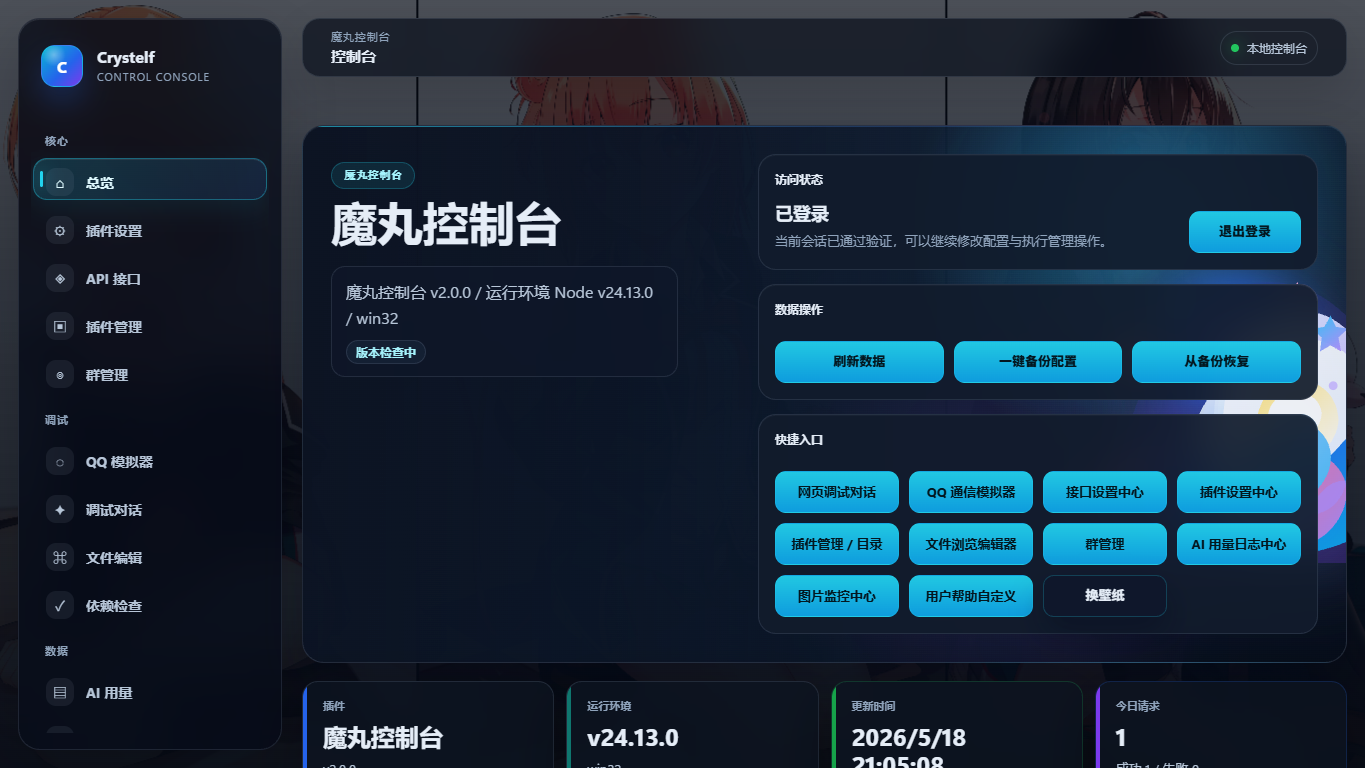
魔丸控制台
登录鉴权、CSRF、同源校验、只读模式和敏感配置遮蔽统一处理。总览、API 设置、Agent 工作台、命令中心、群管理与调试页面都收在一处。
Daily Workflow
从配置到 Agent,一条线跑通
首次启动后先配置 API,再按群开启群管理;需要改代码或排查时,在 Agent 工作台或群里派发任务,用 GUI 模拟器和日志排查复现问题,最后通过状态图确认运行情况。
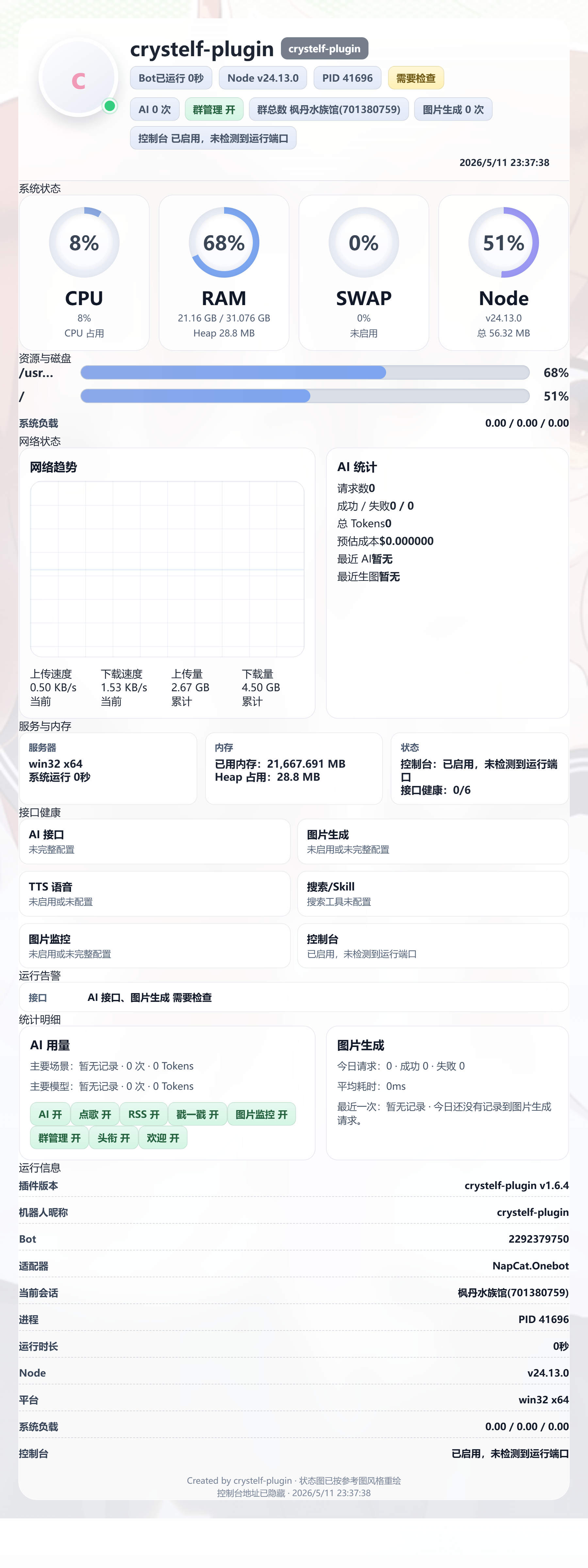
#灵晶状态
展示 Bot 运行时间、插件版本、系统资源、AI 用量、生图用量和最近告警。控制台地址不会暴露在状态图中。
Help DIY
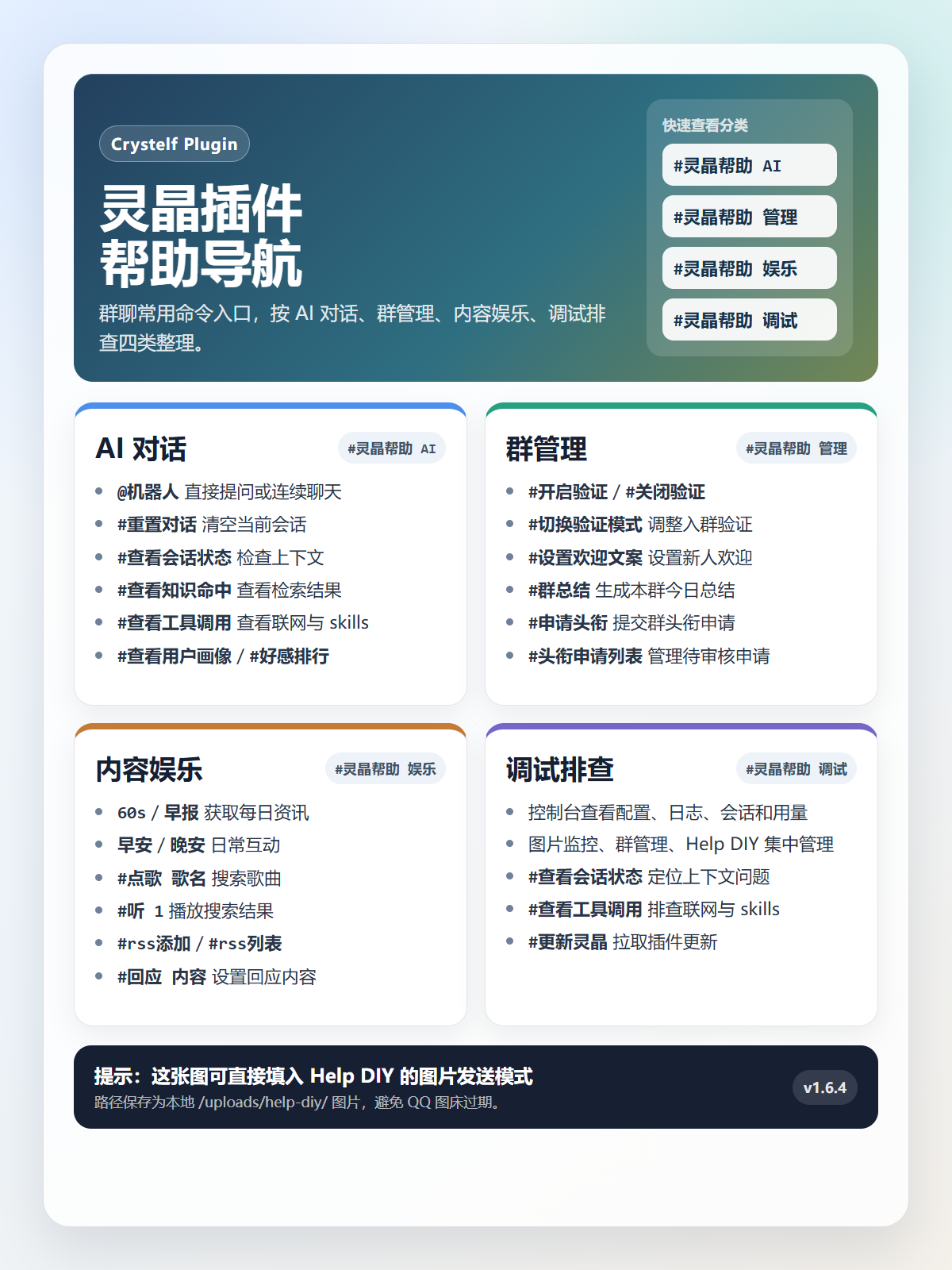
所见即所得帮助编辑器
结构化编辑分组、命令和图标,支持拖动排序、撤销重做、实时预览与出图,文字、固定图片、动态帮助卡片三种模式。
GUI Simulator
群聊界面调试环境
模拟文本、图片、语音、截图、戳一戳、回复、@、CQ 码和 meme 消息段,可在二次确认后执行真实改图。
Install
安装与更新
在 Yunzai 根目录安装,重启 Bot 后自动加载。插件自带公益初始接口,适合先跑通体验;正式长期使用建议在控制台换成自己的 API。内置 ZCode 运行时需要宿主 Node ≥ 22,版本不足时仍可使用 OpenCode 后端。
Security Defaults
默认更保守
会影响群行为、写入文件或涉及日志、接口、用户数据的能力都需要明确开启。公网使用控制台时,请使用强口令并限制访问来源。
FAQ